
キャンペーンは通常、組織が財務目標を達成するための資金調達手段として使用されます。通常、特定の目標を念頭に置きます。 例えば、スポーツチームは特別なシャツの販売を通じて新しい機関に資金を供給したいかもしれません。 DecoNetworkでは、キャンペーン内で使用するデコレーション商品とともに、キャンペーンで使用する商品を選択するオプションを使用して、キャンペーンを設定することができます。 目標では、キャンペーンの成否を決定する基準と成果達成時期を設定することもできます。 キャンペーンを実行する利点は、セットアップ中に、オペレータが目標に達するのに必要な販売数を見積もることができる点です。 この販売数は、販売される商品の卸売費を決定する際に考慮されます。 すなわち、キャンペーンは、その売上高に対するボリュームディスカウントの対象となります。 これにより、キャンペーン運営者の販売単価が向上します。
前提条件
- この機能を使用するには管理者権限が必要です
- この機能は、ストアーズとストアーズプラスプランでのみ利用可能です
キャンペーンを設定するには:
- 自身のDecoNetworkウェブサイトへログインします。
- アドミン > ウェブサイトの順でクリックします。


- キャンペーンを追加ボタンをクリックします。

- キャンペーンの運営者を選択します: 自身、フルフィルメントセンター、または関連ストア。

- 【保存】をクリックします。
- キャンペーンで販売する商品を選択し、[次へ]をクリックします。

- 販売したい商品にデコレーションをし、【次へ】をクリックします。
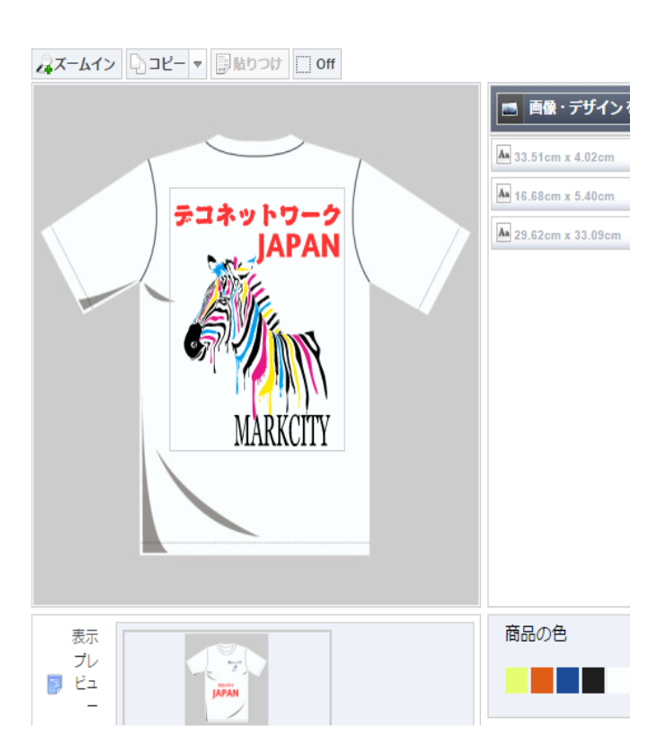
- キャンペーンの目標を設定します。

- 販売価格は商品の最終販売価格であり、最小販売価格はデコレーション商品の有効卸売価格であり、この金額を下回ることはできません。
- 販売目標を設定します。 キャンペーンの目標に達するために販売する必要のある数を設定することで利益を計算しています。
- 使用可能な色を選択して、商品を特定の色に限定できます。
- キャンペーンの詳細を設定します。

- 【次へ】をクリックします。
- キャンペーンのアカウントの詳細を入力します。
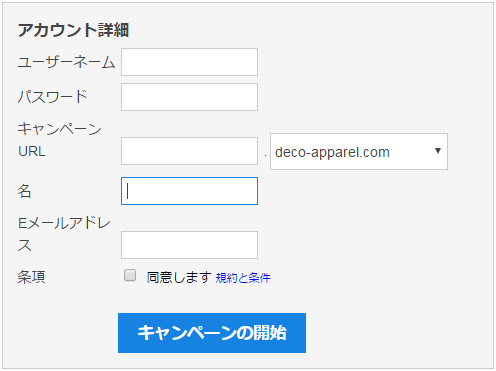
- [キャンペーンの開始]をクリックします。
- キャンペーンの管理ページに移動します。これは、これまでのキャンペーンの成果を確認できる基本的なダッシュボードであり、設定の基本的な変更を行うことができます。
- 完了したら、[保存]をクリックします。
キャンペーンが実行されます。 フルフィルメントセンターには、設定可能なクレジットカード認証および資金移動の取得に関する追加の設定があります。
キャンペーンを構成するフルフィルメントセンターについて
- 自身のDecoNetworkウェブサイトにログインします。
- アドミン > ウェブサイトの順にクリックします。
- キャンペーン設定をクリックします。

- キャンペーン作成リンクを表示: 各ストアがストアごとのキャンペーンを設定できるように、オンラインストア内の各ウェブページのフッターエリアの上にリンクを設定します。
- オーダー承認オプション: 【許可する】は、キャンペーンストアで購入したクレジットカードを使用するための承認を得るだけです。ダイレクトキャプチャは、キャンペーンが終了していない場合でも、販売目標を達成した場合でも、購入に応じて資金を受け取ります。 すべての決済ゲートウェイがダイレクトキャプチャをサポートするわけではありません。キャンセルされたキャンペーンは、受け取った支払いを手作業で払い戻さなければならないため、慎重に使用する必要があります。
- オーダーキャプチャオプション: 送金をいつ行うかを決定する; キャンペーンの終了時にキャプチャし、キャンペーンが終了するときに資金を移転します。キャンペーンの注文が生産に移転するときにキャプチャし、生産が開始されると資金を移転します。キャンペーン注文が出荷されたときにキャプチャします。 支払いゲートウェイの条件により、いつ資金を回収できるかが決まります。
- 最小量が満たされていない場合でも保存する: キャンペーンの目標が満たされていなくても、支払いの移転を許可します。 これには注意が必要です。 キャンペーン商品の卸売費は、販売された商品の大量購入に基づいているため、その購入に適用される数量割引が適用されます。 キャンペーンが成功しない場合、そのキャンペーンの開始時に決定された割引レベルと卸売価格はもはや有効ではなくなります。
- キャンペーン最大日数: キャンペーンの期間を設定できます。
Still have questions? In your DecoNetwork Admin, use the Universal Search box in the top bar to find more related help guides. Need more help? Click the icon next to the search box to open the help menu and submit a support ticket. Our Client Services team is ready to assist!
コメント
0件のコメント
サインインしてコメントを残してください。